Kostenlos · Open Source

Staging Banner für WordPress

WordPress-Plugin · kennzeichnet Test- und Staging-Seiten

Wer an einer Testseite und der echten Website parallel arbeitet, kennt den Moment: Man ändert etwas, speichert und merkt zwei Klicks später, dass man im falschen Backend war. Das Staging Banner blendet auf der Testumgebung einen gut sichtbaren Balken ein. So weißt du auf einen Blick, wo du gerade bist.

Schlank gebaut: eine Einstellungsseite, eine einzige Option in der Datenbank, keine Verbindung nach draußen. Hochladen, aktivieren, Haken setzen, fertig.

.zip31 KBVersion 4.3.3

SHA-256 der ZIP-Datei

4097d3a29eecf4dfb147b9df506b777eb4dca10aa154813a5846963d93e63581

Stimmt die Prüfsumme deiner Datei mit diesem Wert überein, ist sie genau die, die wir veröffentlicht haben. So prüfst du das

Bitte nur hier herunterladen. Das Staging Banner gibt es offiziell auf modulstyle.com. Kopien von Download-Portalen oder aus Foren können verändert sein. Prüfe im Zweifel die SHA-256-Prüfsumme.

Kostenlos und ohne Gewähr. Installation und Nutzung auf eigene Gefahr, siehe Hinweise.


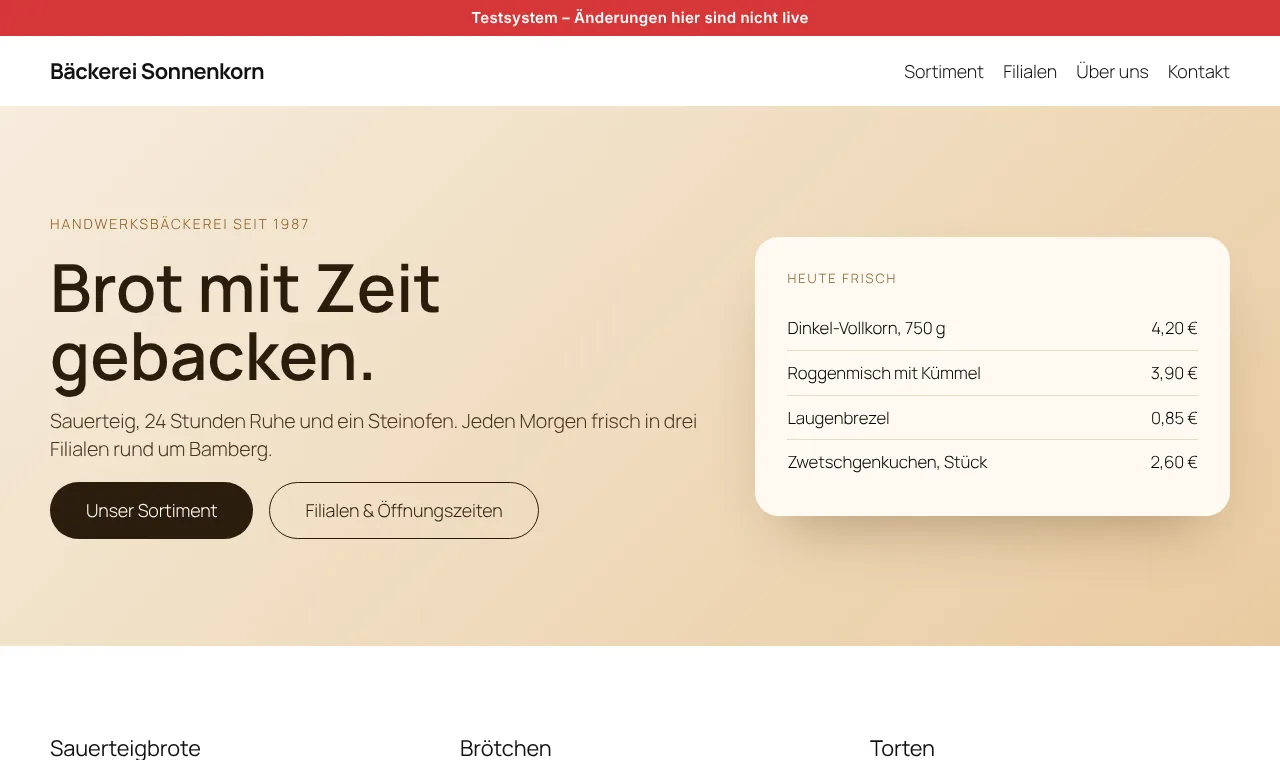
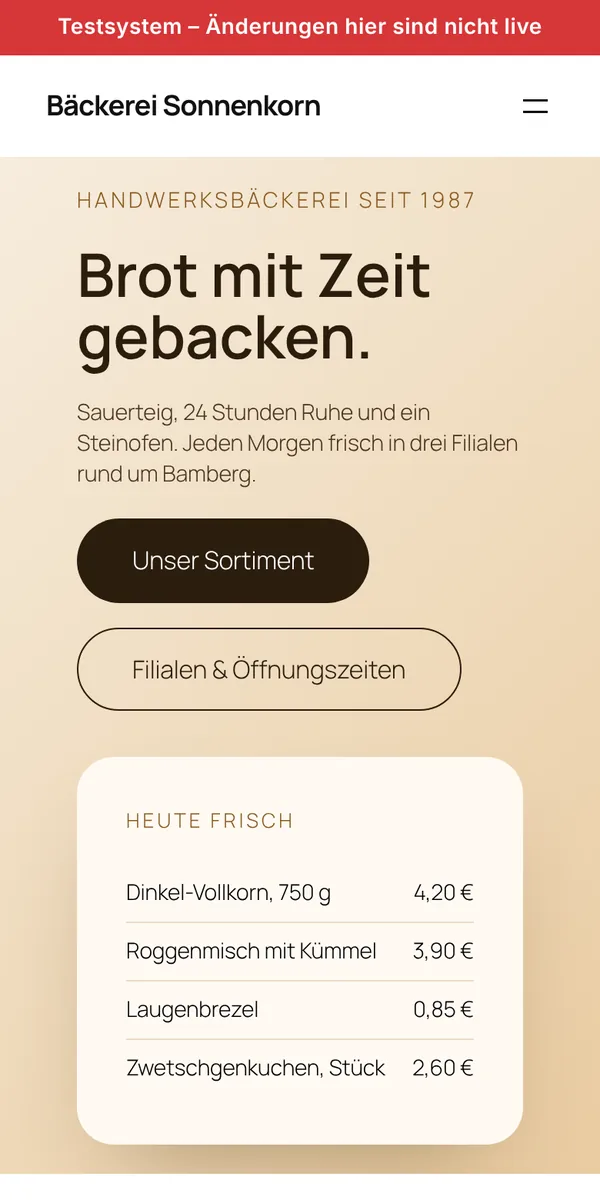
Animation: Ein roter Balken mit dem Text „Testsystem – Änderungen hier sind nicht live“ über einer Bäckerei-Website, ein Lichtschein läuft durch. Danach ein blauer, pulsierender Balken.

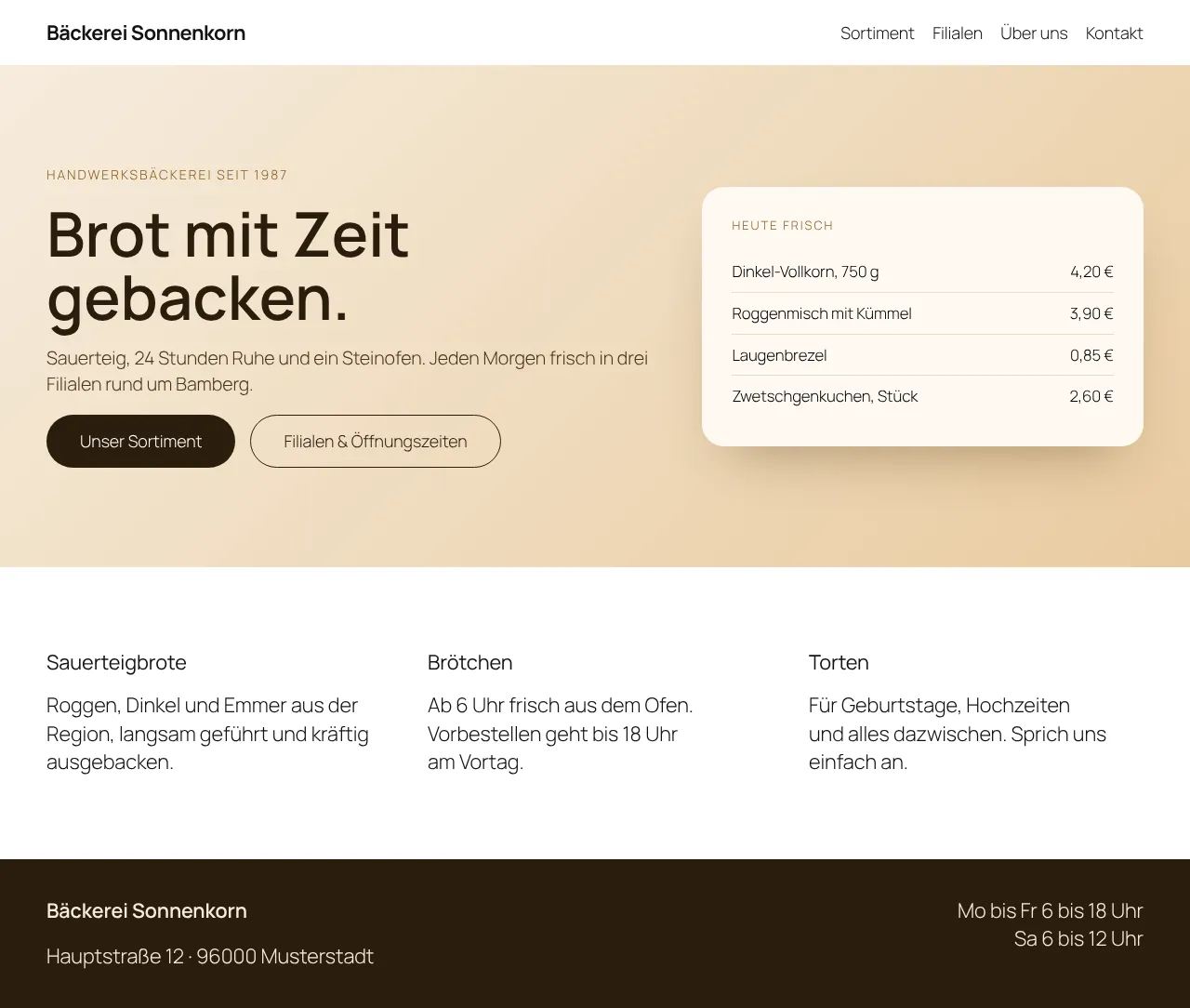
Eine Beispiel-Website mit aktivem Plugin. Die Bäckerei ist ausgedacht, das Plugin ist echt. Weiter unten kannst du Text, Farbe, Höhe, Position und Animation selbst einstellen.

Anleitung

In vier Schritten ist die Testseite markiert.

Das Plugin funkt nicht nach Hause.

Viele kostenlose Plugins verdienen ihr Geld mit Statistik, Werbung oder Upgrade-Hinweisen. Dieses nicht. Es macht genau eine Sache: einen Balken anzeigen.

  • Keine Verbindung nach außen: kein Server von uns, keine Schriften oder Skripte von fremden Domains.
  • Keine Daten: keine Statistik, kein Tracking, keine Cookies, kein Konto.
  • Keine Werbung: keine Dashboard-Widgets, keine Hinweise auf eine Pro-Version, die gibt es nämlich nicht.
  • Eine einzige Option in deiner eigenen Datenbank. Beim Löschen des Plugins verschwindet auch sie.

Das kannst du nachprüfen: Der Quellcode ist offen und liegt jedem Download bei.

  1. 1

    Herunterladen

    Lade das ZIP hier von modulstyle.com. Entpacken musst du es nicht, WordPress nimmt es so, wie es ist.

  2. 2

    In der Testseite hochladen

    Im Backend der Testseite unter Plugins → Installieren → Plugin hochladen die ZIP-Datei auswählen und installieren.

  3. 3

    Aktivieren

    Plugin aktivieren. Noch passiert nichts: Nach der Installation ist der Balken bewusst ausgeschaltet, damit er nie überraschend auf einer Seite erscheint.

  4. 4

    Einschalten

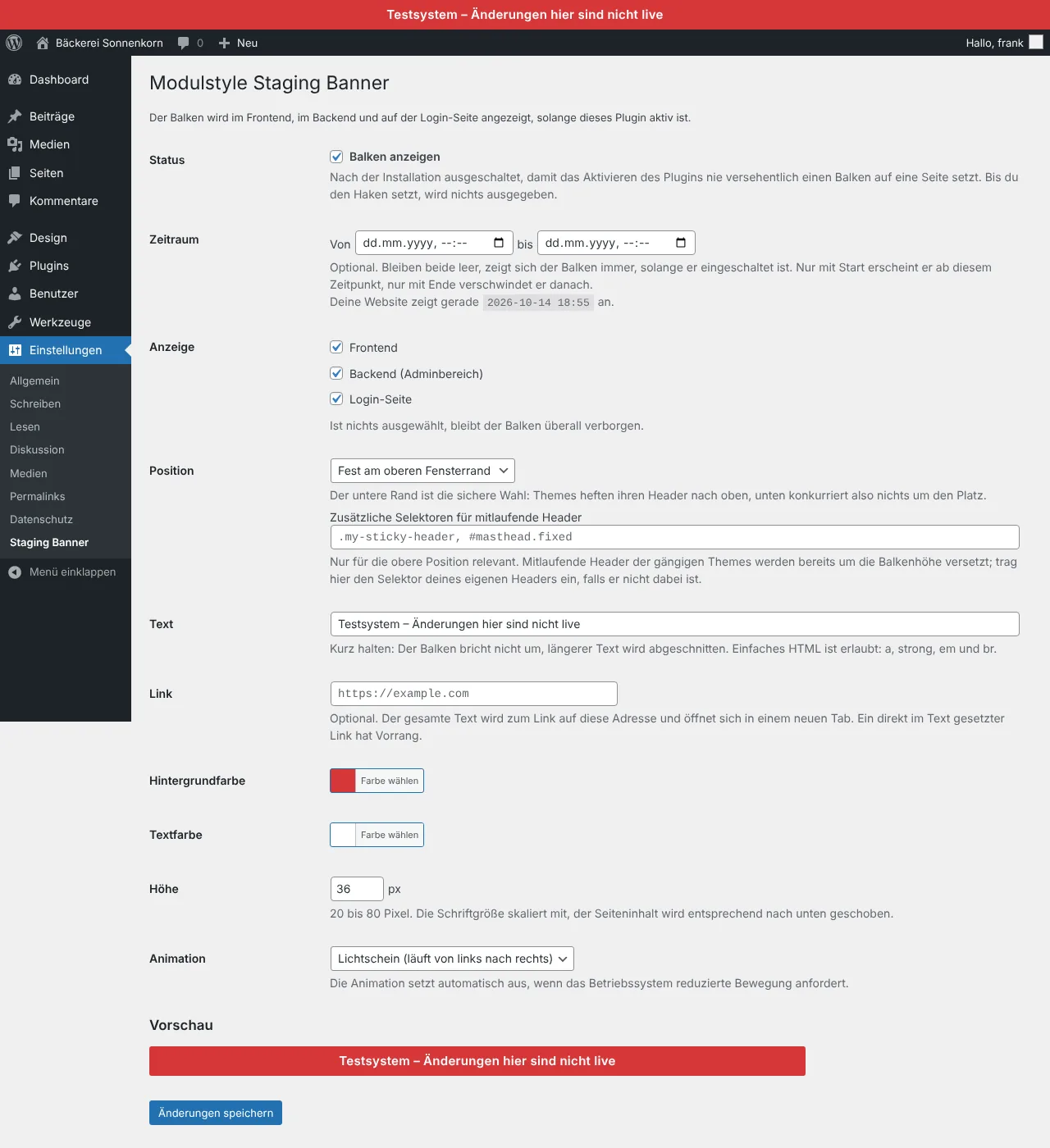
    Unter Einstellungen → Staging Banner den Haken bei Balken anzeigen setzen. Text, Farben und Position stellst du auf derselben Seite ein, mit Live-Vorschau.

Jetzt herunterladenAusführliche Installation mit allen Details

Funktionen

Unübersehbar, wenn es zählt. Unauffällig im Code.

Frontend, Backend, Login

Der Balken erscheint auf der Website, im Adminbereich und auf der Anmeldeseite. Jeden der drei Orte schaltest du einzeln an oder aus.

Eigener Text, auch mit Link

Zum Beispiel „Testsystem – Bestellungen werden nicht ausgeführt“. Der Text kann auf eine Adresse verlinken, ganz oder in Teilen. Erlaubt sind a, strong, em und br.

Farben und Höhe

Hintergrund und Schrift über den WordPress-Farbwähler, Höhe von 20 bis 80 Pixel. Die Schriftgröße wächst mit.

Oben, unten oder mitscrollend

Fest am oberen oder unteren Fensterrand, oder als Streifen ganz oben, der mit der Seite wegscrollt. Unten ist die sichere Wahl: Dort kommt sich der Balken nie mit einem mitlaufenden Header in die Quere.

Verdeckt nichts

Seiteninhalt, Adminleiste und Backend rücken um die Höhe des Balkens zur Seite. Mitlaufende Header der gängigen Themes (Elementor, Divi, Astra, GeneratePress, Kadence, OceanWP und andere) werden per CSS versetzt, ohne Springen.

Dezente Animation

Auf Wunsch läuft ein Lichtschein von links nach rechts, oder der Balken pulsiert leicht. Für alle, bei denen ein ruhiger Balken im Alltag zu schnell übersehen wird.

Zeitraum

Der Balken kann sich zu einem Datum und einer Uhrzeit selbst ein- und ausschalten, etwa für eine Wartungsphase. In der Zeitzone deiner Website, ganz ohne Cronjob.

Live-Vorschau

Auf der Einstellungsseite siehst du jede Änderung sofort, noch bevor du speicherst.

Barrierearm, druckfrei

Ist im Betriebssystem „Bewegung reduzieren“ aktiv, steht die Animation still. Beim Drucken wird der Balken ausgeblendet. Für Screenreader ist er als Statusmeldung gekennzeichnet.

Fest in der wp-config.php

Jede Einstellung lässt sich per Konstante festschreiben, praktisch fürs Deployment. Und eine Zeile auf der Live-Seite sorgt dafür, dass der Balken dort nie erscheint, auch wenn das Plugin beim Kopieren mitwandert.

Rückstandslos weg

Deaktivieren, und der Balken ist überall sofort verschwunden. Im Theme oder im Quelltext bleibt nichts zurück. Beim Löschen wird auch die gespeicherte Option entfernt.

Auf Deutsch

Die Einstellungsseite gibt es auf Deutsch und Englisch, je nach Sprache deines WordPress. Die Vorlage für weitere Übersetzungen liegt bei.

Ausprobieren

Stell deinen Balken zusammen.

Probier aus, wie das Plugin auf einer Website aussieht. Text, Farben, Höhe, Position und Animation funktionieren hier genau wie im Plugin. Im Fenster kannst du scrollen. Unten steht passend dazu der Code für die wp-config.php, falls du die Werte fest hinterlegen willst.

Nur eine Vorschau im Browser: Hier wird nichts gespeichert und nichts verschickt.

Ansicht
Hintergrund
Schrift
Position
Animation

Diese Einstellungen für die wp-config.php


Optional. Die Zeilen gehören vor /* That's all, stop editing! */ in die wp-config.php der Testseite. Konstanten haben Vorrang vor den Einstellungen im Backend; das jeweilige Feld zeigt dann einen Hinweis. Wer lieber klickt, stellt alles unter Einstellungen → Staging Banner ein.

So sieht es aus

Echte Bildschirmfotos aus WordPress

Aufgenommen in einer Testinstallation mit WordPress 6.8 und dem Theme Twenty Twenty-Five. Klick auf ein Bild, um es groß zu sehen.

Animation: Auf der Einstellungsseite wird ein neuer Text eingetippt, die Hintergrundfarbe auf Blau gestellt, die Höhe auf 48 Pixel erhöht und die Animation auf Pulsieren umgestellt. Die Vorschau unten ändert sich jeweils sofort.

Einstellen mit Live-Vorschau

Text tippen, Farbe wählen, Höhe ändern: Die Vorschau unten auf der Einstellungsseite zieht sofort mit. Erst mit Änderungen speichern geht es auf die Seite.

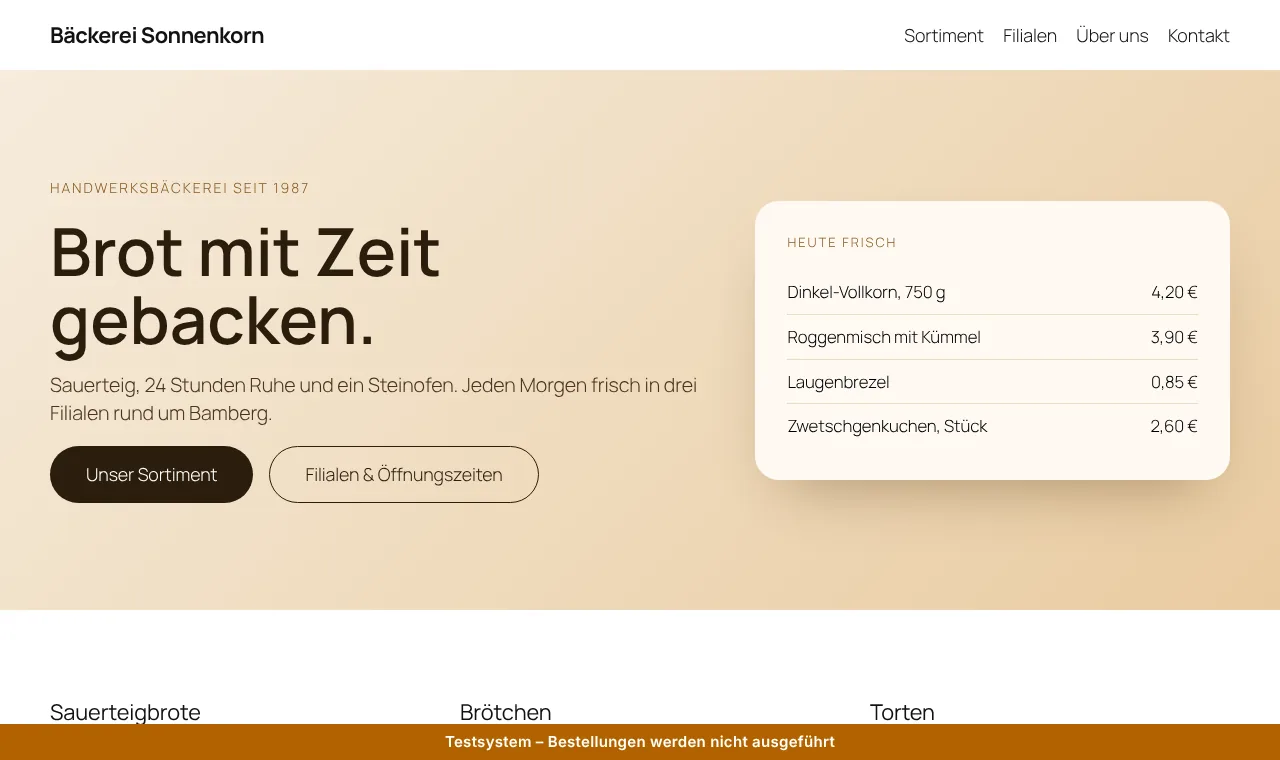
Die Bäckerei-Website mit einem orangefarbenen Balken am unteren Fensterrand: Testsystem – Bestellungen werden nicht ausgeführt

Unten am Fensterrand

Die sicherste Position: Themes heften ihren Header nach oben, unten konkurriert also nichts um den Platz. Text und Farbe frei wählbar, hier für einen Onlineshop im Testbetrieb.

Installation

In zwei Minuten eingerichtet

Ein ganz normales WordPress-Plugin. Wichtig ist nur, dass es auf der Testseite läuft und nicht auf der echten Website. So geht’s Schritt für Schritt:

  1. Herunterladen und prüfen

    Lade modulstyle-staging-banner-4.3.3.zip herunter. Wer sichergehen will, vergleicht die SHA-256-Prüfsumme. Die Datei bleibt gepackt.

  2. Auf der Testseite hochladen

    Im Backend der Testseite: Plugins → Installieren → Plugin hochladen, ZIP-Datei wählen, Jetzt installieren.

    Alternativ den entpackten Ordner modulstyle-staging-banner per FTP nach wp-content/plugins/ kopieren.

  3. Aktivieren

    Unter Plugins auf Aktivieren klicken. Der Balken ist danach noch aus. Das ist Absicht: So kann das Aktivieren nie versehentlich einen Balken auf eine Seite setzen.

  4. Einschalten und einstellen

    Einstellungen → Staging Banner öffnen, den Haken bei Balken anzeigen setzen und auf derselben Seite festlegen, wo er erscheint und wie er aussieht. Änderungen speichern, fertig.

  5. Empfohlen: die Live-Seite absichern

    Wird die Testseite später auf die echte Website kopiert, wandert das Plugin oft mit. Damit der Balken dort trotzdem nie erscheint, kommt in die wp-config.php der Live-Seite diese eine Zeile:

    define( 'MODULSTYLE_STAGING_BANNER_SHOW', false );

Einstellungen

Alles auf einer Seite

Zu finden unter Einstellungen → Staging Banner. Daneben die passende Konstante für die wp-config.php.

EinstellungWas sie bewirktKonstante
StatusSchaltet den Balken ein. Nach der Installation aus.…_ENABLED
ZeitraumOptional: ab wann und bis wann der Balken erscheint. Die aktuelle Uhrzeit der Website steht daneben.…_START, …_END
AnzeigeFrontend, Backend und Login-Seite, einzeln wählbar.…_LOCATIONS
PositionFest oben, fest unten oder mitscrollend. Dazu ein Feld für den Selektor eines eigenen mitlaufenden Headers.…_POSITION
TextDer Hinweis im Balken. Einfaches HTML erlaubt: a, strong, em, br.…_TEXT
LinkOptional: Der ganze Text wird zum Link, öffnet in neuem Tab.…_LINK
FarbenHintergrund und Schrift.…_BG, …_COLOR
Höhe20 bis 80 Pixel, die Schrift skaliert mit.…_HEIGHT
AnimationKeine, Lichtschein oder Pulsieren.…_ANIMATION

Alle Konstanten beginnen mit MODULSTYLE_STAGING_BANNER, also zum Beispiel MODULSTYLE_STAGING_BANNER_TEXT.

Für Entwickler

Konstanten und Filter

Für Deployments lassen sich alle Werte in der wp-config.php festschreiben. Konstanten haben Vorrang vor den gespeicherten Einstellungen.

Zusätzlich lässt sich jede Einstellung per Filter ändern: modulstyle_staging_banner_show, _text, _bg, _color, _height, _animation, _position, _sticky_selectors und _locations.

Der Show-Filter bekommt als zweiten Wert den Ort übergeben: frontend, admin oder login. Die Höhe des Balkens steht außerdem als CSS-Variable --modulstyle-staging-banner-height bereit.

wp-config.php der Testseite

define( 'MODULSTYLE_STAGING_BANNER_ENABLED', true );
define( 'MODULSTYLE_STAGING_BANNER_TEXT', 'Testsystem – Bestellungen werden nicht ausgeführt' );
define( 'MODULSTYLE_STAGING_BANNER_BG', '#b26200' );
define( 'MODULSTYLE_STAGING_BANNER_COLOR', '#ffffff' );
define( 'MODULSTYLE_STAGING_BANNER_HEIGHT', 40 );
define( 'MODULSTYLE_STAGING_BANNER_POSITION', 'bottom' );
define( 'MODULSTYLE_STAGING_BANNER_ANIMATION', 'shimmer' );
define( 'MODULSTYLE_STAGING_BANNER_LOCATIONS', 'frontend,admin' );
define( 'MODULSTYLE_STAGING_BANNER_START', '2026-10-12 08:00' );
define( 'MODULSTYLE_STAGING_BANNER_END', '2026-10-12 18:00' );

Nur für angemeldete Nutzer zeigen

add_filter( 'modulstyle_staging_banner_show', function ( $show, $context ) {
	return 'frontend' === $context ? is_user_logged_in() : $show;
}, 10, 2 );

Eigenen mitlaufenden Header versetzen

add_filter( 'modulstyle_staging_banner_sticky_selectors', function ( $selectors ) {
	$selectors[] = '.my-sticky-header';
	return $selectors;
} );

Datenschutz und Sicherheit

Nichts verlässt deine Website.

Das Plugin braucht nichts von außen und schickt nichts nach außen. Für die Datenschutzerklärung deiner Website ändert sich dadurch nichts.

Keine externen Anfragen

Im Code gibt es keinen einzigen Aufruf an fremde Server: kein wp_remote_get, kein cURL, kein Update-Dienst von uns.

Keine Telemetrie

Keine Nutzungsstatistik, keine Fehlerberichte, keine Cookies, keine Besucherdaten. Es gibt nichts, was nach Hause telefonieren könnte.

Keine fremden Schriften

Der Balken nutzt die Systemschrift des Geräts. Es werden weder Schriften noch Skripte noch Bilder von anderen Domains geladen.

Eine einzige Option

Gespeichert wird nur modulstyle_staging_banner_settings mit deinen Einstellungen, in deiner eigenen Datenbank. Keine eigenen Tabellen, keine Dateien.

Sauber geprüft

Eingaben werden beim Speichern bereinigt, Ausgaben maskiert. Im Text sind nur wenige harmlose HTML-Tags erlaubt, offene Tags schließt das Plugin selbst.

Spurlos entfernbar

Beim Löschen des Plugins entfernt die mitgelieferte uninstall.php die Option, auch in Multisite-Netzwerken auf jeder Website.

Hilfe

Häufige Fragen

Funkt das Plugin nach Hause oder sammelt es Daten?+

Nein. Es stellt keine Verbindungen zu fremden Servern her, lädt nichts von anderen Domains und erhebt keine Daten. Gespeichert wird nur eine einzige Option mit deinen Einstellungen, in deiner eigenen Datenbank.

Was kostet das Plugin?+

Nichts. Es ist kostenlos, ohne Pro-Version, ohne Werbung und ohne Anmeldung. Du darfst es auf beliebig vielen Websites einsetzen.

Ich habe das Plugin aktiviert, aber es erscheint kein Balken.+

Das ist Absicht: Nach der Installation ist der Balken ausgeschaltet. Unter Einstellungen → Staging Banner den Haken bei „Balken anzeigen“ setzen und speichern. Prüfe außerdem, ob unter „Anzeige“ mindestens ein Ort ausgewählt ist und ob ein Zeitraum eingetragen ist, der noch nicht begonnen hat.

Der Balken ist plötzlich auf meiner Live-Seite. Was nun?+

Vermutlich wurde das Plugin beim Kopieren der Testseite mitgenommen. Deaktiviere es auf der Live-Seite und trag dort in die wp-config.php die Zeile define( 'MODULSTYLE_STAGING_BANNER_SHOW', false ); ein. Dann bleibt der Balken dort auch bei künftigen Kopien aus.

Wie werde ich den Balken wieder los?+

Plugin deaktivieren: Der Balken ist sofort überall weg, im Frontend, im Backend und auf der Login-Seite. Die Einstellungen bleiben dabei erhalten. Wer das Plugin löscht, entfernt auch die gespeicherte Option.

Kann sich der Balken zu einer bestimmten Zeit selbst einschalten?+

Ja. Unter „Zeitraum“ trägst du einen Start, ein Ende oder beides ein. Es gilt die Zeitzone aus Einstellungen → Allgemein; die aktuelle Uhrzeit der Website steht zur Kontrolle daneben. Ein Cronjob ist nicht nötig, die Zeit wird beim Aufbau jeder Seite verglichen.

Kann der Balken auf eine Seite verlinken?+

Ja. Trag eine Adresse ins Feld „Link“ ein, dann wird der ganze Text zum Link und öffnet in einem neuen Tab. Für einen Link nur auf einem Teil des Textes schreibst du ihn direkt in den Text. Erlaubt sind a, strong, em und br. Ein Link im Text hat Vorrang vor dem Feld.

Der Inhalt rutscht beim Scrollen unter den Balken, oder mein Header verschwindet dahinter.+

Ein fest stehender Balken bleibt an seinem Platz, während die Seite darunter durchläuft. Zum Problem wird das nur, wenn dein Theme seinen eigenen Header oben anheftet. Am einfachsten stellst du die Position auf „Fest am unteren Fensterrand“: Unten heftet praktisch kein Theme etwas an. Für die obere Position versetzt das Plugin die mitlaufenden Header der gängigen Themes automatisch. Ist deiner nicht dabei, trag seinen Selektor im Feld „Zusätzliche Selektoren für mitlaufende Header“ ein.

Der Balken scrollt mit, statt oben stehen zu bleiben.+

Manche Themes setzen auf ihren Seiten-Container Eigenschaften wie transform oder filter, etwa für Menüs, die hereinfahren. Dann scrollt ein fest stehendes Element mit. Das Plugin erkennt das und setzt den Balken an den Anfang der Seite, wo das nicht passieren kann.

Kann ich den Balken nur im Backend zeigen?+

Ja. Unter „Anzeige“ nur „Backend (Adminbereich)“ anhaken. Soll er im Frontend nur für angemeldete Nutzer erscheinen, hilft der Filter modulstyle_staging_banner_show, siehe „Für Entwickler“.

Schützt der Balken meine Testseite?+

Nein, er ist nur ein Hinweis. Wer die Testseite vor fremden Besuchern und Suchmaschinen schützen will, braucht zusätzlich einen Passwortschutz beim Hosting oder die Einstellung „Suchmaschinen davon abhalten, diese Website zu indexieren“.

Wird der Balken mitgedruckt?+

Nein. Beim Drucken wird er ausgeblendet.

Ich habe einen Fehler gefunden oder wünsche mir eine Funktion.+

Schreib uns über das Kontaktformular oder an hello@modulstyle.com. Hilfreich sind deine WordPress- und PHP-Version, das verwendete Theme und wo das Problem auftritt: Frontend, Backend oder Login-Seite. Ein Bildschirmfoto sagt oft mehr als eine lange Beschreibung.

Voraussetzungen

Läuft praktisch überall

WordPress

ab 5.2

getestet bis 7.1

PHP

ab 7.0

auch mit PHP 8

Themes

alle

Block- und klassische Themes

Multisite

ja

je Website einstellbar

Versionshistorie

Was sich geändert hat

Version 4.3.3

Aktuell · Offene HTML-Tags im Balkentext werden geschlossen
  • Ein im Text offen gelassener Tag, etwa ein a ohne schließendes Gegenstück, wirkte bisher über den Balken hinaus auf die restliche Seite. Offene Tags werden jetzt geschlossen, beim Speichern und bei der Ausgabe.

Version 4.3.2

Mitlaufende Header sauberer versetzt
  • Mitlaufende Header werden mit der eigenständigen CSS-Eigenschaft translate versetzt. Werte des Themes für top, margin und transform bleiben unangetastet.
  • Header-Klasse des Themes UiCore ergänzt.

Version 4.3.1

Abstand schwebender Header bleibt erhalten
  • Mitlaufende Header behalten den Abstand, den ihr Theme ihnen gibt.

Version 4.3.0

Zeitraum für automatischen Start und Stopp
  • Der Balken kann sich zu Datum und Uhrzeit selbst ein- und ausschalten, in der Zeitzone der Website.
  • Weitere Header-Klassen in der eingebauten Liste, darunter die von Elementor.
  • Der Standardtext enthält nicht mehr den Hostnamen.

Version 4.2.0

Link im Balken, nach Installation ausgeschaltet
  • Der Balken ist nach der Installation aus und wird bewusst eingeschaltet. Bestehende Installationen behalten ihren Zustand.
  • Der Text kann verlinken, über das neue Feld „Link“ oder mit einem a-Tag im Text.
  • Im Text ist einfaches HTML erlaubt: a, strong, em, br.

Version 4.1.0

Header ohne Springen
  • Mitlaufende Header werden per CSS versetzt statt nachträglich per JavaScript. Das sichtbare Springen entfällt.
  • Feld für den Selektor eines eigenen Headers und Filter modulstyle_staging_banner_sticky_selectors.

Version 4.0.0

Position am unteren Rand
  • Der Balken kann am unteren Fensterrand stehen, wo kein Theme um den Platz konkurriert.

Version 3.4.0

Mitlaufende Header automatisch versetzt

Version 3.3.0

Einstellung für die Position
  • Fest oben oder mit der Seite scrollend, dazu die CSS-Variable --modulstyle-staging-banner-height.

Version 3.2.1

Balken scrollt nicht mehr mit
  • Behoben für Themes, deren Seiten-Container transform, filter oder Ähnliches nutzt.

Version 3.2.0

Neuer Name: Modulstyle Staging Banner

Version 3.1.0

Anzeigeorte einzeln wählbar
  • Frontend, Backend und Login-Seite lassen sich einzeln ein- und ausschalten.

Version 3.0.0

Einstellungsseite, Animation, Übersetzung
  • Einstellungsseite für Text, Farben, Höhe und Animation, mit Live-Vorschau.
  • Animation Lichtschein oder Pulsieren, mit Rücksicht auf reduzierte Bewegung.
  • Vollständig übersetzbar, mit deutscher Übersetzung.

Version 2.0.0

Backend und Login-Seite
  • Der Balken erscheint auch im Adminbereich und auf der Anmeldeseite.

Version 1.0.0

Erste Version

Dateien

Download und Prüfsummen

Mit der SHA-256-Prüfsumme stellst du sicher, dass die Datei vollständig und unverändert bei dir angekommen ist. In Windows geht das mit der PowerShell, auf Mac und Linux im Terminal:

Get-FileHash .\modulstyle-staging-banner-4.3.3.zip -Algorithm SHA256
shasum -a 256 modulstyle-staging-banner-4.3.3.zip

Plugin für WordPress

Das komplette Plugin mit Übersetzung, readme und Lizenz. Es ist zugleich der Quellcode: PHP und ein kleines JavaScript, nichts verschlüsselt, nichts minifiziert.

modulstyle-staging-banner-4.3.3.zip · 31 KB

SHA-256

4097d3a29eecf4dfb147b9df506b777eb4dca10aa154813a5846963d93e63581

Prüfsummen

SHA-256 der ZIP-Datei und der Hauptdatei des Plugins als Textdatei.

SHA256SUMS.txt · 1 KB

Open Source

Frei nutzen, frei ändern

Das Staging Banner steht unter der GNU General Public License, Version 2 oder später, wie WordPress selbst. Du darfst es kostenlos nutzen, auf beliebig vielen Websites einsetzen, verändern und weitergeben. Wer eine veränderte Fassung weitergibt, muss sie ebenfalls unter der GPL veröffentlichen.

Den vollständigen Lizenztext findest du als LICENSE.txt im Download.

Was im Paket steckt

  • modulstyle-staging-banner.php: das Plugin, rund 1.100 Zeilen PHP mit Kommentaren
  • assets/js/banner.js: gut 20 Zeilen, holt den Balken aus Theme-Containern, die ihn sonst mitscrollen ließen
  • uninstall.php: entfernt die Option beim Löschen
  • languages/: deutsche Übersetzung und Vorlage für weitere Sprachen
  • readme.txt und LICENSE.txt

Keine fremden Bibliotheken, kein Build-Schritt. Genutzt werden nur Bordmittel von WordPress, etwa der Farbwähler.

Rechtliches

Hinweise

Ohne Gewähr

Das Plugin wird kostenlos und ohne Gewähr bereitgestellt, wie in der GPL beschrieben. Installation und Nutzung erfolgen auf eigene Verantwortung. Bitte lege vor Änderungen an einer Website wie gewohnt eine Sicherung an.

Kein Schutz, nur ein Hinweis

Der Balken macht eine Testseite erkennbar. Er schützt sie nicht vor fremden Blicken und ersetzt keinen Passwortschutz oder noindex. Dafür sind dein Hosting und WordPress zuständig.

Hinweis zu Marken

WordPress ist eine Marke der WordPress Foundation. Das Staging Banner ist ein eigenständiges Plugin von modulstyle.com und steht in keiner Verbindung zur WordPress Foundation. Die Bäckerei in den Bildern ist ausgedacht.

Fragen, Ideen, ein Fehler gefunden?

Schreib uns. Hilfreich sind deine WordPress- und PHP-Version, das Theme und ein Bildschirmfoto.

Projektportal

Kundenlogin

Für Kunden mit einem laufenden Projekt. Benutzername und Passwort hast du von uns bekommen. Mit dem Agentur-Zugang landest du in der Übersicht aller Projekte.

Verschlüsselte Verbindung. Nach fünf Fehlversuchen ist die Anmeldung 15 Minuten gesperrt.