Kostenlos · Open Source

Network Traffic Widget

Traffic-Widget für Windows · kompatibel mit FRITZ!Box


Wie viel geht gerade durch deine Leitung? Das kleine Widget zeigt dir die aktuelle Download- und Upload-Rate deiner FRITZ!Box direkt auf dem Windows-Desktop und schreibt einen Verlauf mit: pro Stunde, Tag, Woche, Monat und Jahr. Dazu siehst du, wie voll deine Leitung gerade ist, wie lange die Verbindung schon steht und wann sich die Box neu eingewählt hat.

Keine Installation, kein Konto, keine Cloud. Das Programm spricht ausschließlich mit deiner FRITZ!Box im Heimnetz und überträgt nichts ins Internet.

.zip2,7 MBVersion 1.2.0

SHA-256 der ZIP-Datei

f97c3cfc68e5e98f0ca349c911a11482a8863d37b4ff3a0323140c9836f25516

Stimmt die Prüfsumme deiner Datei mit diesem Wert überein, ist sie genau die, die wir veröffentlicht haben. So prüfst du das

Bitte nur hier herunterladen. Das Network Traffic Widget gibt es offiziell ausschließlich auf modulstyle.com. Kopien von anderen Seiten, Download-Portalen oder aus Foren sind oft verändert und mit Schadsoftware versehen. Prüfe im Zweifel die SHA-256-Prüfsumme.

Kostenlos und ohne Gewähr. Installation und Nutzung auf eigene Gefahr, siehe Nutzungsbedingungen.

Vorschau ausprobieren · nur Beispieldaten

Live-Vorschau mit Beispieldaten an einer 100/40-Mbit/s-Leitung. So verhält sich das echte Widget. Überschrift und Download-Farbe kannst du hier schon umschalten; im Programm stellst du außerdem Upload- und Hintergrundfarbe sowie die Größe (bis 200 %) ein. Unter „Ganzer Desktop“ siehst du auch die Anzeige in der Taskleiste neben der Uhr. Herunterladen kannst du es über den Knopf „Herunterladen“.

Anleitung

In vier Schritten zur Anzeige. Ganz ohne Passwort.

Du brauchst keine FRITZ!Box-Zugangsdaten.

Kein Benutzername, kein Passwort, keine Anmeldung. Das Widget fragt bei der FRITZ!Box nur Zähler und Verbindungsstatus ab, die sie bei aktivierter Option Statusinformationen über UPnP übertragen ohnehin für Geräte im Heimnetz bereitstellt.

  • Das Widget kann nur lesen: wie viele Daten durch die Leitung gehen, wie schnell sie ist und seit wann die Verbindung steht.
  • Es kann nichts an der Box ändern, keine Einstellungen, kein WLAN, keine Freigaben.
  • Es sieht keine Geräte, keine Anrufe, keine Kennwörter.
  • Es wird nirgends ein Passwort gespeichert, weil es keins gibt.

Fragt dich ein Programm, das sich „Network Traffic Widget“ nennt, nach deinem FRITZ!Box-Kennwort, stammt es nicht von uns. Dann bitte sofort schließen.

  1. 1

    Herunterladen

    Lade das ZIP hier von modulstyle.com, vergleiche die SHA-256-Prüfsumme (f97c3cfc…36f25516) und entpacke es in einen festen Ordner, zum Beispiel unter Programme\TrafficWidget.

  2. 2

    Einen Haken in der FRITZ!Box setzen

    Unter Heimnetz → Netzwerk → Netzwerkeinstellungen die Option Statusinformationen über UPnP übertragen aktivieren. Das ist alles, was die Box braucht.

  3. 3

    Starten

    Doppelklick auf NetworkTrafficWidget.exe. Beim ersten Start bestätigst du die Nutzungsbedingungen und entscheidest, ob das Widget mit Windows starten soll.

  4. 4

    Ablesen

    Das Widget sucht die FRITZ!Box von selbst unter fritz.box und zeigt nach wenigen Sekunden die Datenrate. Grüner Punkt heißt: verbunden. Unten rechts steht der Maßstab des Graphen, etwa „100 Mbit/s = Leitung“.

Jetzt herunterladenAusführliche Installation mit allen Details

Funktionen

Alles, was du über deine Leitung wissen willst. Nichts, was du nicht brauchst.

Live-Datenrate

Download und Upload in Echtzeit, dazu ein Mini-Graph der letzten drei Minuten. Wahlweise rechnet das Widget die Rate selbst aus den Zählerständen aus oder nimmt den Wert, den die FRITZ!Box meldet.

Auslastung in Prozent

Die FRITZ!Box verrät, was deine Leitung maximal schafft. Das Widget zeigt dazu „76 % von 100 Mbit/s“ samt Füllbalken, und der Graph ist fest auf diese Rate skaliert. So siehst du sofort, ob die Leitung am Anschlag ist.

Online-Dauer und Neueinwahl

Neben dem Statuspunkt steht, wie lange die Internetverbindung schon besteht. Wählt sich die Box neu ein, gibt es einen Hinweis neben der Uhr, und im Verlauf wird der Zeitpunkt markiert. Auch, wenn das Widget zu der Zeit aus war.

Verlauf über Jahre


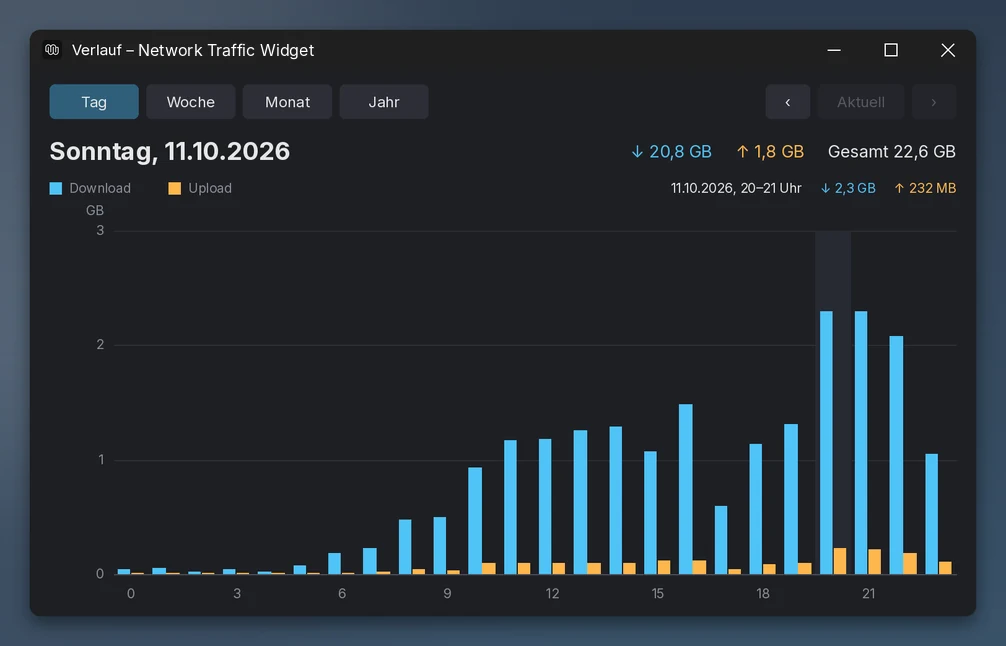
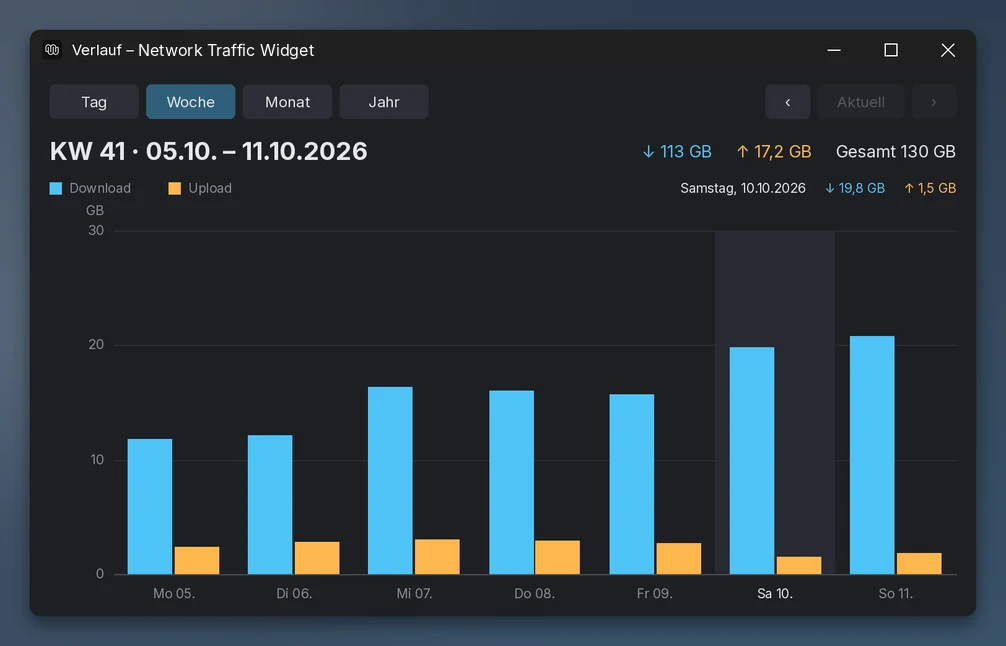
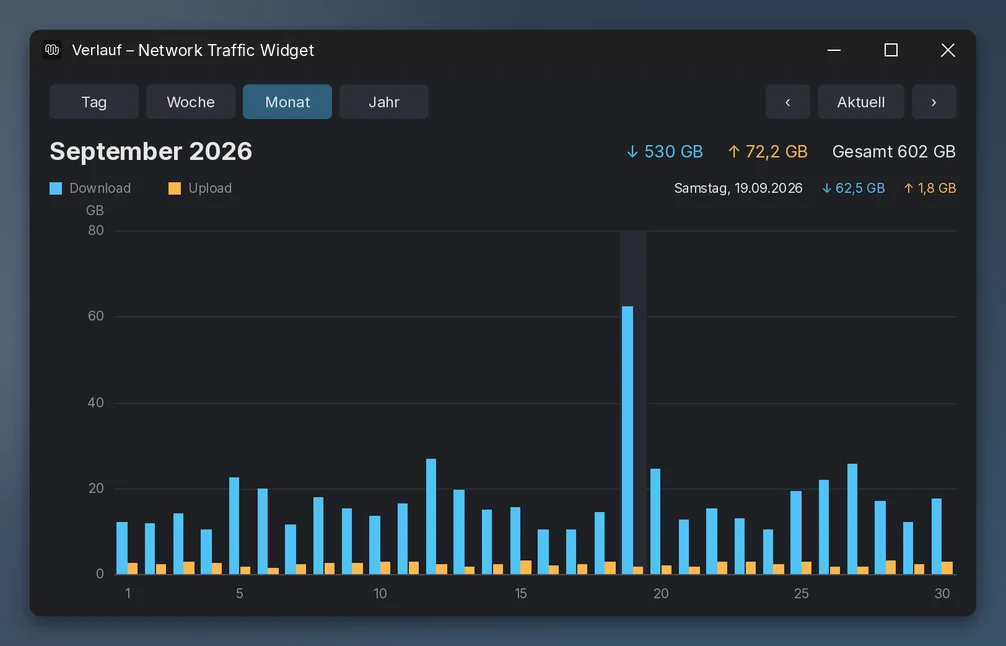
Stündlich aufgezeichnet und als Tag, Woche, Monat oder Jahr dargestellt. Blättern, vergleichen, mit der Maus genaue Werte ablesen. Bis zu drei Jahre.

Anzeige in der Taskleiste

Auf Wunsch stehen Upload und Download als zwei kleine Zeilen direkt in der Taskleiste neben der Uhr. Die Schrift passt sich heller und dunkler Taskleiste an, bei Spielen und Videos im Vollbild verschwindet sie.

Steuerung neben der Uhr

Ein Symbol im Infobereich: Linksklick blendet das Widget ein und aus, Rechtsklick öffnet das Menü, beim Drüberfahren siehst du die aktuellen Werte.

Dein Look, deine Einheit

Größe von 100 bis 200 %, eigene Farben für Download, Upload und Hintergrund, oben wahlweise der Name deiner FRITZ!Box. Datenrate in bit/s oder Byte/s, Datenmenge in MB, GB oder TB.

Ruhige Anzeige ohne Zacken

Die FRITZ!Box zählt in Schüben, je nach Modell etwa alle 1 bis 5 Sekunden. Das Widget erkennt diesen Takt selbst und rechnet damit. Ein gleichmäßiger Download erscheint so als ruhige Linie, so wie in deinem Download-Programm.

Nur Heimnetz

Eingebaute Netzwerk-Sperre: Das Programm kann ausschließlich Geräte in deinem Heimnetz erreichen. Keine Cloud, keine Telemetrie, kein Konto.

Autostart

Startet auf Wunsch mit Windows, damit der Verlauf lückenlos bleibt. War das Widget aus, wird der Traffic dieser Zeit nachgetragen.

Ohne Installation

Eine einzige Datei, rund 6 MB. Keine Administratorrechte, keine Dienste, keine Treiber. Entfernen geht mit einem Klick im Menü.

Open Source

MIT-Lizenz, offener Quellcode, keine fremden Bibliotheken. Wer will, baut die Exe selbst und erhält bitgenau dieselbe Datei.

So sieht es aus

Ein Blick genügt

Die Animationen zeigen das Programm mit Beispieldaten. Klick auf ein Bild, um es groß zu sehen.

Animation: Im Verlaufsfenster werden nacheinander Tag, Woche, Monat und Jahr angezeigt, die Maus zeigt Werte einzelner Balken

Verlauf: Tag, Woche, Monat, Jahr

Doppelklick auf das Widget öffnet den Verlauf. Download und Upload stehen als Balken nebeneinander, oben die Summen. Mit ‹ und › blätterst du in ältere Zeiträume, mit der Maus über einem Balken siehst du die genauen Werte.

Animation: Rechtsklick auf das Tray-Symbol öffnet das Menü, unter Farben wird für den Download Grün gewählt, unter Größe 175 Prozent – das Widget wechselt die Farbe und wird größer

Steuerung neben der Uhr

Das Symbol neben der Uhr zeigt beim Drüberfahren die aktuellen Werte. Linksklick blendet das Widget ein oder aus, Rechtsklick öffnet das Menü. Die Animation zeigt zwei der neuen Punkte: Unter Farben bekommt der Download ein Grün, unter Größe wächst das Widget auf 175 %. Alle Menüpunkte stehen unter Bedienung.

Windows-Desktop mit dem Widget oben rechts und dem geöffneten Verlaufsfenster in der Wochenansicht

Ausprobieren

Der Verlauf zum Anfassen

So sieht das Verlaufsfenster aus. Wechsle die Ansicht und fahr mit der Maus oder dem Finger über die Balken. Die Werte sind ausgedacht, das Prinzip ist echt.

↓ · ↑ · gesamt

Download Upload

Systemanforderungen

Das brauchst du

Wenig: einen Windows-PC und eine FRITZ!Box im selben Heimnetz. Prüf die Punkte kurz, bevor du das Widget herunterlädst.

  • Pflicht

    Windows 10 oder 11, 64 Bit

    Ein PC mit Windows 10 oder Windows 11 in der 64-Bit-Version (x64). Ältere Windows-Versionen wie 7 oder 8 werden nicht unterstützt, ebenso macOS und Linux.

  • Pflicht

    FRITZ!Box als Internet-Router

    Die FRITZ!Box muss die Internetverbindung selbst herstellen. Hängt sie hinter einem anderen Router, etwa als IP-Client oder Mesh-Repeater, liefert sie unter Umständen keine passenden Werte.

  • Pflicht

    UPnP-Statusinformationen an

    In der FRITZ!Box unter Heimnetz → Netzwerk → Netzwerkeinstellungen die Option Statusinformationen über UPnP übertragen aktivieren. Ein FRITZ!Box-Passwort brauchst du nicht.

  • Pflicht

    PC im selben Heimnetz

    Per Kabel oder WLAN mit der FRITZ!Box verbunden. Das Widget fragt die Box über Port 49000 ab. Ein Gastnetz oder ein VPN, das das Heimnetz ausblendet, funktioniert nicht.

  • Hinweis

    Keine Administratorrechte

    Ein normales Benutzerkonto reicht. Es wird nichts installiert, kein Dienst und kein Treiber.

  • Hinweis

    Etwa 10 MB Speicherplatz

    Rund 6,5 MB für das Programm, dazu Einstellungen und Verlauf mit höchstens 1 bis 2 MB nach drei Jahren.

Gut zu wissen

  • Internet brauchst du nur für den Download. Das Programm selbst geht nie ins Internet.
  • Hohe Bildschirmauflösungen und Skalierung (DPI) werden unterstützt.
  • Die Prozentanzeige der Leitung setzt voraus, dass die FRITZ!Box ihre Leitungsrate meldet. Das tun nicht alle Anschlüsse; alles andere funktioniert trotzdem.

Nicht dabei?

  • Windows auf ARM-Geräten ist nicht getestet.
  • Router anderer Hersteller werden nicht unterstützt.
  • Mehrere FRITZ!Boxen gleichzeitig zeigt das Widget nicht an, nur die eingestellte.

Installation

In fünf Minuten startklar

Das Widget wird nicht klassisch installiert. Es ist eine einzelne Programmdatei, die du an einen festen Ort legst und startest. So geht’s Schritt für Schritt:

  1. FRITZ!Box vorbereiten

    Öffne im Browser http://fritz.box und melde dich an. Gehe zu Heimnetz → Netzwerk → Netzwerkeinstellungen und aktiviere im Bereich Heimnetzfreigaben die Option „Statusinformationen über UPnP übertragen“. Mit Übernehmen speichern.

    Je nach FRITZ!OS-Version kann der Weg leicht abweichen. Findest du die Option nicht, schalte unten links die Erweiterte Ansicht ein. Ein Passwort braucht das Widget nicht.

  2. Herunterladen und entpacken

    Lade NetworkTrafficWidget-1.2.0-win-x64.zip herunter (2,7 MB). Rechtsklick auf die Datei → Alle extrahieren …

    Lege den entpackten Ordner an einen festen Platz, zum Beispiel C:\Users\<Name>\Programme\TrafficWidget. Bitte nicht im Download-Ordner lassen, wenn du den Autostart nutzen willst.

  3. Starten und Windows-Hinweis bestätigen

    Doppelklick auf NetworkTrafficWidget.exe. Beim ersten Start erscheint wahrscheinlich die blaue Meldung „Der Computer wurde durch Windows geschützt“. Klicke auf Weitere Informationen und dann auf Trotzdem ausführen.

    Die Meldung kommt, weil das Programm neu und (noch) nicht digital signiert ist. Unten erklären wir, wie du die Datei prüfen kannst.

  4. Nutzungsbedingungen bestätigen

    Beim ersten Start zeigt das Programm Haftungsausschluss, Datenschutz- und Markenhinweise. Mit Ja akzeptierst du sie, mit Nein beendet sich das Programm, ohne etwas zu speichern.

  5. Autostart wählen

    Danach fragt das Programm, ob es mit Windows starten soll. Wir empfehlen Ja: Nur wenn das Widget läuft, wird der Verlauf lückenlos aufgezeichnet. Du kannst das jederzeit im Menü unter Mit Windows starten ändern.

  6. Tray-Symbol sichtbar machen

    Windows legt neue Symbole oft in den Überlauf hinter dem kleinen Pfeil ^ neben der Uhr. Ziehe das modulstyle-Symbol von dort in die Taskleiste, dann ist es immer sichtbar.

    Alternativ unter Windows 11: Einstellungen → Personalisierung → Taskleiste, dort im Bereich der weiteren Taskleistensymbole Network Traffic Widget einschalten.

  7. Fertig: Widget platzieren

    Das Widget erscheint oben links auf dem Bildschirm. Zieh es mit gedrückter linker Maustaste an deinen Lieblingsplatz. Die Position merkt es sich, auch auf mehreren Monitoren. Ein grüner Punkt oben rechts heißt: Verbindung steht.

Warum warnt Windows? Windows SmartScreen warnt bei jeder neuen Programmdatei, die noch nicht digital signiert ist und noch nicht oft heruntergeladen wurde. Das sagt nichts über Schadsoftware aus. Wer ganz sicher gehen will, prüft die SHA-256-Prüfsumme oder baut die Exe selbst aus dem Quellcode. Beide Wege ergeben bitgenau dieselbe Datei.

Bedienung

Alle Handgriffe auf einen Blick

Tray-Symbol neben der Uhr

  • LinksklickWidget ein- oder ausblenden
  • RechtsklickMenü öffnen
  • Maus darüberRate, Auslastung, Online-Dauer, Verbrauch heute

Widget

  • Linke Maustaste haltenWidget verschieben
  • DoppelklickVerlauf öffnen
  • RechtsklickMenü öffnen
  • Punkt grün / orange / rotonline / verbindet neu / getrennt oder keine Verbindung

Verlaufsfenster

  • Tag, Woche, Monat, JahrAnsicht wechseln
  • ‹ und ›Zeitraum zurück und vor
  • Aktuellzurück zum aktuellen Zeitraum
  • Maus über einem Balkengenaue Werte anzeigen
  • Roter Punkt über einem Balkenin diesem Zeitraum neu eingewählt

Tastatur im Verlauf

  • 1 2 3 4Tag, Woche, Monat, Jahr
  • ← →Zeitraum zurück und vor
  • Pos1aktueller Zeitraum

Das Menü (Rechtsklick)

Erreichbar über das Tray-Symbol und über das Widget selbst.

Widget anzeigenBlendet das Widget ein oder aus (wie Linksklick auf das Tray-Symbol).
Anzeige in der TaskleisteZeigt Upload und Download als zwei kleine Zeilen links neben der Uhr. Rechtsklick auf die Zahlen öffnet das Menü, Doppelklick den Verlauf.
Verlauf anzeigen …Öffnet das Verlaufsfenster (wie Doppelklick auf das Widget).
Verbindung & Leitung …Status, online seit, Leitungsrate und Anschlussart, Auslastung, die angezeigte Datenrate im Vergleich zum Wert der FRITZ!Box und die letzten Neueinwahlen.
Einheit DatenrateAutomatisch (bit/s), Automatisch (Byte/s), kbit/s, Mbit/s, Gbit/s, KB/s oder MB/s.
Einheit DatenmengeAutomatisch, MB, GB oder TB. Gilt für Widget, Tooltip und Verlauf.
Datenrate-QuelleAus Zählerständen berechnet (Standard, genauer) oder der Wert der FRITZ!Box. Ergibt die Berechnung mehr, als die Leitung hergibt, nimmt das Widget automatisch den Wert der Box.
Graph-SkalaLeitungsmaximum (Standard): Der Graph reicht genau bis zur Leitungsrate. Automatisch: Der Graph passt sich dem Spitzenwert an.
Hinweis bei NeueinwahlMeldung neben der Uhr, wenn sich die FRITZ!Box neu eingewählt hat. Standard: an.
Größe100 % (Standard), 125 %, 150 %, 175 % oder 200 %. Schrift, Abstände und Graph wachsen mit.
FarbenDownload, Upload und Hintergrund: Vorgaben mit Farbfeld oder eigene Farbe über den Windows-Farbdialog. „Standardfarben“ stellt alles zurück.
Überschrift„Internet“ oder der Name deiner FRITZ!Box, z. B. „FRITZ!Box 7590 AX“.
Deckkraft50 bis 100 Prozent, damit das Widget dezent im Hintergrund bleibt.
Immer im VordergrundWidget bleibt über anderen Fenstern sichtbar.
Mit Windows startenAutostart ein oder aus. Der Pfad wird automatisch aktualisiert, wenn du die Exe verschiebst.
Messprotokoll aufzeichnenFür die Fehlersuche: zeichnet bis zu 15 Minuten lang Zählerstände und Raten als CSV-Datei im Datenordner auf. Nur Zahlen, die Datei bleibt auf deinem PC.
Einstellungen bearbeiten …Öffnet die Einstellungsdatei im Editor.
Einstellungen neu ladenÜbernimmt Änderungen aus der Einstellungsdatei sofort.
InfoVersion, Herausgeber, Lizenz, Datenschutz- und Markenhinweise.
NutzungsbedingungenZeigt Haftungsausschluss und Hinweise erneut an.
modulstyle.com besuchenÖffnet unsere Webseite in deinem Browser.
Deinstallieren …Entfernt Autostart, Einstellungen und Verlauf und beendet das Programm.
BeendenSchließt das Programm. Der Verlauf wird vorher gespeichert.

Einstellungen

Für Fortgeschrittene: die Einstellungsdatei

Fast alles stellst du bequem über das Menü ein. Gespeichert wird es in %APPDATA%\NetworkTrafficWidget\config.json. Über Einstellungen bearbeiten … öffnet sich die Datei im Editor, danach wählst du Einstellungen neu laden.

Wichtig ist vor allem host: Ist deine FRITZ!Box nicht unter fritz.box erreichbar, trägst du hier ihre IP-Adresse ein, meist 192.168.178.1.

SchlüsselStandardBedeutung
host"fritz.box"Adresse der FRITZ!Box, z. B. 192.168.178.1. Nur Adressen im Heimnetz sind erlaubt.
port49000UPnP-Port der FRITZ!Box. Normalerweise nicht ändern.
rate_unit"auto_bit"auto_bit, auto_byte, kbit, mbit, gbit, kbyte, mbyte
volume_unit"auto"auto, mb, gb, tb
graph_scale"line"line = fest auf die Leitungsrate, auto = nach Spitzenwert.
rate_source"counter"counter = aus Zählerständen berechnet, box = Wert der FRITZ!Box.
reconnect_note_offfalsetrue schaltet den Hinweis bei Neueinwahl ab.
taskbar_displayfalsetrue zeigt Upload und Download in der Taskleiste.
size_percent100Größe des Widgets in Prozent (100 bis 300, im Menü 100 bis 200).
color_download, color_upload, color_background"#4fc3f7", …Farben als #rrggbb.
title"internet"internet = Überschrift „Internet“, box = Name der FRITZ!Box.
alpha_percent90Deckkraft des Widgets in Prozent (20 bis 100).
topmosttrueImmer im Vordergrund.
hiddenfalseWidget ausgeblendet (nur Tray-Symbol).
x, y100, 100Position des Widgets in Bildschirmpunkten.

Beispiel

{
  "host": "192.168.178.1",
  "port": 49000,
  "rate_unit": "mbit",
  "volume_unit": "gb",
  "alpha_percent": 90,
  "topmost": true
}

Der Verlauf liegt im selben Ordner in history.json, stündlich und bis zu drei Jahre (etwa 1–2 MB). Dort merkt sich das Widget auch die Neueinwahlen. Du kannst die Datei sichern und auf einen neuen Rechner mitnehmen.

Datenschutz und Sicherheit

Deine Daten bleiben zu Hause. Technisch abgesichert.

Ein Versprechen allein reicht uns nicht. Deshalb ist im Programm eine Netzwerk-Sperre eingebaut, die Verbindungen ins Internet gar nicht erst zulässt, selbst wenn jemand die Einstellungsdatei verändert.

Nur deine FRITZ!Box

Das Programm stellt per UPnP (Port 49000) genau drei lesende Statusabfragen an deine FRITZ!Box: GetAddonInfos (Datenrate, Zähler), GetCommonLinkProperties (Leitungsrate) und GetStatusInfo (Verbindungsstatus, Online-Dauer). Mit keinem anderen Gerät und keinem Server im Internet wird Kontakt aufgenommen.

Technische Netzwerk-Sperre

Erlaubt sind nur private Adressen wie 192.168.x.x, 10.x.x.x, 172.16–31.x.x oder fd00::/8. Steht eine Internet-Adresse in der Einstellungsdatei, wird die Verbindung blockiert und das Widget meldet „Host nicht im Heimnetz“.

Kein Proxy, keine Umleitung

System-Proxys werden bewusst ignoriert, Weiterleitungen nicht verfolgt. Die Adresse wird einmal geprüft und genau diese IP verbunden, ein Umbiegen per DNS ist nicht möglich.

Keine Telemetrie

Keine Nutzungsstatistik, keine Absturzberichte, keine Werbung, kein Update-Dienst, kein Konto. Es gibt nichts, was nach Hause telefonieren könnte.

Kein Passwort nötig

Die Statusabfrage per UPnP braucht keine Anmeldung. Das Widget kennt dein FRITZ!Box-Passwort nicht und speichert keine Zugangsdaten.

Alles bleibt lokal

Gespeichert werden nur config.json und history.json in %APPDATA%\NetworkTrafficWidget, bei Autostart ein Eintrag im Benutzerbereich der Registry. Keine Administratorrechte nötig.

Hilfe

Häufige Fragen und Fehlerbehebung

Brauche ich mein FRITZ!Box-Passwort?+
Nein. Das Widget braucht weder Benutzernamen noch Passwort und fragt auch nie danach. Es liest nur Verkehrszähler, Leitungsrate und Verbindungsstatus, die die FRITZ!Box bei aktivierter Option Statusinformationen über UPnP übertragen im Heimnetz bereitstellt. Ändern kann es an der Box nichts. Fragt ein Programm mit diesem Namen nach deinem Kennwort, stammt es nicht von uns.
Das Widget zeigt einen roten Punkt und „Keine Verbindung – UPnP-Status aktiviert?“+
Meist ist in der FRITZ!Box die Option Statusinformationen über UPnP übertragen nicht aktiv (siehe Installation, Schritt 1). Prüfe außerdem, ob dein PC im selben Netz wie die FRITZ!Box hängt und http://fritz.box im Browser aufgeht. Hilft das nicht, trage im Menü unter Einstellungen bearbeiten … bei host die IP-Adresse der Box ein, meist 192.168.178.1, und wähle Einstellungen neu laden.
Das Widget meldet „Host nicht im Heimnetz – blockiert“+
In der Einstellungsdatei steht bei host eine Adresse, die nicht zu deinem Heimnetz gehört. Aus Sicherheitsgründen verbindet sich das Programm dann nicht. Trage die lokale Adresse deiner FRITZ!Box ein, zum Beispiel 192.168.178.1.
Die Werte bleiben bei 0+
Die Zähler kommen von der FRITZ!Box, die die Internetverbindung herstellt. Hängt deine FRITZ!Box hinter einem anderen Router (zum Beispiel als IP-Client oder Mesh-Repeater), liefert sie unter Umständen keine passenden Werte. Trage dann die Adresse der FRITZ!Box ein, die direkt am Internet hängt.
Windows warnt beim Start. Ist das Programm sicher?+
Windows SmartScreen warnt bei allen neuen Programmen, die noch nicht digital signiert sind und noch nicht oft heruntergeladen wurden. Das ist keine Aussage über Schadsoftware. Du kannst die Datei über die SHA-256-Prüfsumme prüfen oder sie selbst aus dem offenen Quellcode bauen. Beide Wege ergeben bitgenau dieselbe Datei.
Mein Virenscanner meldet die Datei+
Bei neuen, unsignierten Programmen kommt das gelegentlich als Fehlalarm vor, besonders bei Programmen, die in Go geschrieben sind. Vergleiche die Prüfsumme mit der Angabe auf dieser Seite. Stimmt sie, kannst du die Datei bei deinem Virenscanner als Fehlalarm melden. Gern auch uns Bescheid geben.
Wie genau sind die Werte?+
Die Zahlen stammen direkt aus den Bytezählern der FRITZ!Box. Die FRITZ!Box zählt in Schüben, etwa alle 1 bis 5 Sekunden; das Widget übernimmt diesen Takt und glättet kleine Schwankungen. Unter Verbindung & Leitung … siehst du, wie oft deine Box zählt. Für den Verlauf gilt: Hat sich die FRITZ!Box neu eingewählt, während das Widget aus war, fehlt der Traffic davor. Die Werte sind deshalb eine gute Orientierung, aber keine Grundlage für Abrechnungen.
Kann ich das Widget größer machen, die Farben ändern oder den Namen meiner FRITZ!Box anzeigen?+
Ja, alles im Menü (Rechtsklick): Unter Größe wächst das Widget auf bis zu 200 %, unter Farben wählst du Download, Upload und Hintergrund, unter Überschrift erscheint statt „Internet“ der Name deiner FRITZ!Box. Den Namen liest das Widget aus der Gerätebeschreibung, die die Box im Heimnetz ohne Kennwort bereitstellt. Wie alle UPnP-Abfragen läuft das unverschlüsselt im Heimnetz; es sind aber nur öffentliche Statusdaten ohne Zugangsdaten, und sie verlassen dein Netzwerk nicht.
Woher kennt das Widget meine Leitungsrate? Warum fehlt die Prozentangabe?+
Die FRITZ!Box meldet über dieselbe Statusabfrage, mit welcher Rate ihre Leitung synchronisiert ist, also das technische Maximum. Das Widget rechnet die aktuelle Rate in Prozent davon um. Bei manchen Anschlüssen, etwa wenn die FRITZ!Box hinter einem Kabel- oder Glasfasermodem hängt, meldet sie keine Leitungsrate. Dann fehlt nur die Prozentzeile, alles andere funktioniert wie gewohnt, und der Graph passt sich automatisch an.
Was bedeutet der Hinweis „Neu eingewählt“?+
Die Internetverbindung wurde neu aufgebaut, zum Beispiel durch die nächtliche Zwangstrennung mancher Anbieter, einen Neustart der Box oder eine kurze Störung. Das Widget erkennt das daran, dass die Verbindung später begonnen hat als zuletzt bekannt. Den Hinweis kannst du im Menü abschalten. Unter Verbindung & Leitung … siehst du die letzten Neueinwahlen.
Warum heißt das Programm jetzt „Network Traffic Widget“?+
Bis Version 1.0.0 hieß es „Traffic-Widget für FRITZ!Box“. FRITZ!Box ist eine Marke der FRITZ! GmbH und soll nicht Teil des Namens fremder Produkte sein. Deshalb hat das Programm einen eigenen Namen bekommen; „kompatibel mit FRITZ!Box“ sagt nur, mit welchem Gerät es zusammenarbeitet. Beim Update übernimmt die neue Version Einstellungen, Verlauf und Autostart automatisch. Die alte Datei FritzTrafficWidget.exe kannst du danach löschen.
Die Anzeige in der Taskleiste überdeckt Symbole+
Die Anzeige sitzt direkt links neben dem Infobereich. Sind sehr viele Programme an die Taskleiste angeheftet oder geöffnet, kann sie einzelne Symbole überdecken. Dann schalte sie im Menü unter Anzeige in der Taskleiste einfach wieder aus.
Wird auch aufgezeichnet, wenn mein PC aus ist?+
Nein, das Widget zeichnet nur auf, solange es läuft. Bleibt die FRITZ!Box in der Zwischenzeit online, steckt der Traffic aber im Zählerstand. Beim nächsten Start wird er nachgetragen und gleichmäßig auf die Stunden der Pause verteilt. Nach einer Neueinwahl der Box (etwa der nächtlichen Zwangstrennung mancher Anbieter) fehlt der Traffic vor der Neueinwahl.
Sehe ich, welches Gerät wie viel verbraucht?+
Nein. Die FRITZ!Box stellt über die offizielle Schnittstelle nur die Gesamtmenge der Internetverbindung bereit, nicht den Verbrauch einzelner Geräte.
Das Widget ist verschwunden+
Klick mit links auf das Tray-Symbol neben der Uhr, dann erscheint es wieder. Findest du das Symbol nicht, schau hinter den Pfeil ^ neben der Uhr. Du kannst auch die Exe einfach noch einmal starten: Das holt ein ausgeblendetes Widget zurück.
Das Programm startet nicht, es passiert nichts+
Vielleicht läuft es schon. Es kann immer nur eine Instanz laufen. Schau neben der Uhr nach dem Symbol oder im Task-Manager nach „NetworkTrafficWidget.exe“. Wurden beim ersten Start die Nutzungsbedingungen abgelehnt, beendet sich das Programm; beim nächsten Start werden sie erneut angezeigt.
Funktioniert das Widget auch mit anderen Routern, unter macOS oder Linux?+
Das Programm ist für die FRITZ!Box und Windows 10/11 (64 Bit) entwickelt. Andere Router und Betriebssysteme werden nicht unterstützt. Windows 7 und 8 werden von der verwendeten Go-Version nicht mehr unterstützt.
Braucht das Programm Administratorrechte oder installiert es Dienste?+
Nein. Es läuft mit normalen Benutzerrechten, installiert keine Dienste oder Treiber und schreibt nur in deinen eigenen Benutzerordner.
Kann ich den Verlauf sichern oder auf einen neuen PC umziehen?+
Ja. Kopiere den Ordner %APPDATA%\NetworkTrafficWidget (Eingabe in die Adresszeile des Explorers genügt) auf den neuen Rechner, bevor du das Widget dort zum ersten Mal startest.
Wie entferne ich das Programm vollständig?+
Rechtsklick auf das Tray-Symbol → Deinstallieren …. Das entfernt Autostart, Einstellungen und Verlauf und beendet das Programm. Danach den Programmordner löschen. Von Hand geht es so: Programm beenden, %APPDATA%\NetworkTrafficWidget löschen, im Task-Manager unter Autostart den Eintrag entfernen und den Programmordner löschen.
Wo finde ich das Widget im Task-Manager?+
Der Prozess heißt „NetworkTrafficWidget.exe“, in der Prozessliste steht er als „Network Traffic Widget“ unter den Hintergrundprozessen.

Versionshistorie

Was sich geändert hat

Version 1.2.0

Aktuell · Größe, Farben, Name der FRITZ!Box
  • Größe: Das Widget lässt sich auf 125, 150, 175 oder 200 % vergrößern. Schrift, Abstände und Graph wachsen mit.
  • Farben: Download, Upload und Hintergrund frei wählbar, aus Vorgaben oder über den Windows-Farbdialog.
  • Überschrift: Statt „Internet“ wahlweise der Name deiner FRITZ!Box, gelesen aus ihrer Gerätebeschreibung im Heimnetz, ohne Kennwort.
  • Der Maßstab des Graphen („100 Mbit/s = Leitung“) steht jetzt unten rechts und verdeckt die Kurve nicht mehr.

Version 1.1.1

· Graph ohne Treppen
  • Der Mini-Graph setzt seine Punkte jetzt im Takt der FRITZ!Box: nur wenn sich der Wert wirklich ändert, und zeitgenau an der richtigen Stelle. Zwischen zwei Werten verläuft die Linie gerade, Treppenstufen gibt es nicht mehr.
  • Der Graph läuft weiterhin jede Sekunde gleichmäßig weiter. Einstellungen und Verlauf bleiben beim Update erhalten.

Version 1.1.0

· Neuer Name, Taskleiste, Leitung, Online-Dauer, Neueinwahl

Neuer Name: Aus „Traffic-Widget für FRITZ!Box“ wird „Network Traffic Widget“. Einstellungen, Verlauf und Autostart der Version 1.0.0 werden beim ersten Start automatisch übernommen. Alles weiterhin ohne FRITZ!Box-Passwort: nur lesende UPnP-Statusabfragen im Heimnetz, über die unveränderte Netzwerk-Sperre.

Anzeige

  • Auslastung der Leitung in Prozent für Down- und Upload, z. B. „76 % von 100 Mbit/s“, mit Füllbalken
  • Graph fest auf die Leitungsrate skaliert (umschaltbar: Leitungsmaximum oder automatisch)
  • Online-Dauer der Internetverbindung im Widget
  • Statuspunkt orange beim Verbindungsaufbau, rot und Hinweis „Internet getrennt“, wenn die Box offline ist
  • Tray-Tooltip mit Online-Dauer und Auslastung

Taskleiste

  • Neue Anzeige von Upload und Download in der Taskleiste neben der Uhr, ein- und ausschaltbar
  • Passt sich heller und dunkler Taskleiste an, verschwindet bei Vollbild und ausgeblendeter Taskleiste

Neueinwahl

  • Neueinwahlen werden erkannt, auch solche während das Widget aus war
  • Markierung im Verlauf, Anzahl beim Überfahren mit der Maus
  • Hinweis neben der Uhr (abschaltbar)

Datenrate

  • Behoben: Bei laufendem Download sprang die Anzeige zwischen 0, zu niedrigen und zu hohen Werten (Zacken im Graphen). Das Widget erkennt jetzt den Zähltakt der FRITZ!Box und rechnet damit, ein gleichmäßiger Download erscheint als ruhige Linie
  • Einstellung „Aktualisierung“ entfernt: Das Widget folgt dem Takt der FRITZ!Box, schneller kann keine Anzeige sein
  • Veraltete Zählerstände der FRITZ!Box werden ignoriert und nicht mehr als Neueinwahl gewertet
  • Neues Menü „Datenrate-Quelle“: aus Zählerständen berechnet oder Wert der FRITZ!Box
  • Plausibilitätsprüfung: Ein berechneter Wert deutlich über der Leitungsrate wird durch den Wert der FRITZ!Box ersetzt

Neu im Menü

  • „Verbindung & Leitung …“ mit Status, online seit, Leitungsrate, Anschlussart, Auslastung, Vergleich der Datenrate und den letzten Neueinwahlen
  • Widget etwas höher, Verlaufsfenster mit angepasster Mindestbreite
  • Nutzungsbedingungen: Installation und Nutzung auf eigene Gefahr ergänzt, einmal neu zu bestätigen

Version 1.0.0

· Erste öffentliche Version, damals als „Traffic-Widget für FRITZ!Box“

Anzeige

  • Desktop-Widget mit aktueller Download- und Upload-Rate
  • Mini-Graph der letzten ca. 3 Minuten mit Spitzenwert
  • Verbrauch des heutigen Tages im Widget und im Tray-Tooltip
  • Statuspunkt: grün = verbunden, rot = keine Verbindung, grau = verbinde

Verlauf

  • Verlaufsfenster mit den Ansichten Tag (stündlich), Woche und Monat (täglich) sowie Jahr (monatlich)
  • Blättern in ältere Zeiträume, Knopf „Aktuell“, Tastatur (← → Pos1, 1–4)
  • Genaue Werte beim Überfahren eines Balkens mit der Maus
  • Stündliche Aufzeichnung, bis zu 3 Jahre
  • Lücken werden nachgetragen, wenn das Widget aus war, die FRITZ!Box aber durchgehend online blieb
  • Sommer-/Winterzeit wird korrekt behandelt (keine doppelt gezählte Stunde)

Bedienung

  • Tray-Symbol neben der Uhr: Linksklick blendet das Widget ein/aus, Rechtsklick öffnet das Menü, Tooltip mit aktuellen Werten
  • Doppelklick auf das Widget öffnet den Verlauf
  • Widget frei verschiebbar, Position wird gespeichert (auch mehrere Monitore)
  • Einheit der Datenrate: Automatisch (bit/s oder Byte/s), kbit/s, Mbit/s, Gbit/s, KB/s, MB/s
  • Einheit der Datenmenge: Automatisch, MB, GB, TB
  • Aktualisierung alle 0,5 / 1 / 2 / 5 Sekunden (Rate über mind. 1 s geglättet)
  • Deckkraft 50–100 %, „Immer im Vordergrund“
  • Autostart mit Windows; Abfrage beim ersten Start; der Pfad wird automatisch angepasst, wenn die Exe verschoben wurde
  • Menüpunkt „Deinstallieren …“ entfernt Autostart, Einstellungen und Verlauf
  • Nur eine Instanz; ein zweiter Start holt ein ausgeblendetes Widget zurück

Sicherheit und Datenschutz

  • Netzwerk-Sperre: Verbindungen sind ausschließlich zu Geräten im Heimnetz möglich (private IP-Adressen). Server im Internet können technisch nicht angesprochen werden – auch nicht über die Einstellungsdatei.
  • System-Proxys werden ignoriert, Weiterleitungen nicht verfolgt
  • Keine Telemetrie, keine Werbung, keine Konten, kein Passwort nötig
  • Läuft ohne Administratorrechte

Sonstiges

  • Nutzungsbedingungen und Haftungsausschluss beim ersten Start
  • Programmsymbol, Versionsinfo und Herausgeber in den Dateieigenschaften
  • Info-Fenster mit Lizenz-, Marken- und Datenschutzhinweisen
  • Unterstützung hoher Bildschirmauflösungen (DPI)
Entwicklungsstände vor 1.0.0 (nicht veröffentlicht)+
  1. 0.8Netzwerk-Sperre, Lizenz- und Drittanbieter-Hinweise, Spitzenwert im Mini-Graph besser lesbar
  2. 0.7Nutzungsbedingungen, Autostart-Abfrage, Deinstallieren
  3. 0.6Programmsymbol, Versionsinfo, Herausgeber, erweitertes Info-Fenster
  4. 0.5Einstellbare Aktualisierung (0,5–5 s) mit Glättung der Rate
  5. 0.4Tray-Symbol neben der Uhr, Widget ein-/ausblenden
  6. 0.3Verlaufsfenster (Tag/Woche/Monat/Jahr), wählbare Einheiten, Verbrauch „Heute“
  7. 0.2Eigenständige Windows-Exe ohne Python; Menü mit Deckkraft, Vordergrund, Autostart und Einstellungsdatei
  8. 0.1Erster Prototyp als Python-Skript

Dateien

Downloads und Prüfsummen

Offizielle Quelle ist nur diese Seite.

Wir veröffentlichen das Network Traffic Widget ausschließlich auf unseren eigenen Servern unter modulstyle.com. Taucht es woanders auf, etwa auf Download-Portalen, in Foren oder als Anhang einer E-Mail, ist es meistens verändert und mit Schadsoftware versehen. Lade es dort nicht herunter und starte es nicht. Wenn du eine solche Kopie findest, sag uns gern Bescheid.

Mit der SHA-256-Prüfsumme stellst du sicher, dass die Datei vollständig und unverändert bei dir angekommen ist. In Windows geht das mit der PowerShell:

Get-FileHash .\NetworkTrafficWidget-1.2.0-win-x64.zip -Algorithm SHA256

Programm für Windows

Die Exe mit Anleitung, Versionshistorie und Lizenzen. Für die meisten genau das Richtige.

NetworkTrafficWidget-1.2.0-win-x64.zip · 2,7 MB

SHA-256

f97c3cfc68e5e98f0ca349c911a11482a8863d37b4ff3a0323140c9836f25516

Quellcode

Der komplette Go-Quellcode inklusive Symbol und Werkzeug für die Ressourcen. Zum Nachlesen, Prüfen und Selbstbauen.

NetworkTrafficWidget-1.2.0-quellcode.zip · 134 KB

SHA-256

5b39388bcefc82070b668492bbb28dbb61ea65887818626be445fa3f5b42f130

Prüfsummen

Alle SHA-256-Prüfsummen als Textdatei, inklusive der Exe selbst.

SHA256SUMS.txt · 1 KB

Open Source

Offener Quellcode, saubere Lizenzen

Das Traffic-Widget steht unter der MIT-Lizenz. Du darfst es kostenlos nutzen, weitergeben, verändern und den Code in eigene Projekte übernehmen, solange der Lizenzhinweis erhalten bleibt.

Ausgenommen sind das modulstyle-Logo, das daraus abgeleitete Programmsymbol und der Name modulstyle. Wer eine veränderte Fassung weitergibt, verwendet bitte ein eigenes Symbol.

Das Programm ist in Go geschrieben und nutzt außer der Go-Standardbibliothek (BSD-3-Clause) keine fremden Bibliotheken. Alle Hinweise stehen in THIRD-PARTY-NOTICES.txt, die jedem Download beiliegt.

Selbst bauen

Mit Go 1.24 oder neuer im entpackten Quellcode-Ordner:

go build -trimpath -ldflags "-H windowsgui -s -w" -o NetworkTrafficWidget.exe .

Mit Go 1.24.7 entsteht dabei bitgenau dieselbe Datei wie im Download. Die SHA-256-Prüfsumme der Exe lautet:

4a03e84abf868518409f2405774d9ea1635366d8b4a6e8caf4cc47a89c2f9071

Verwendete Bestandteile

  • Go-Standardbibliothek: BSD-3-Clause, © The Go Authors. In der Exe enthalten.
  • tc-hib/winres: 0BSD. Nur zum Erzeugen des Symbols, nicht in der Exe.
  • nfnt/resize und golang.org/x/image: ISC bzw. BSD-3-Clause. Indirekt über winres, nicht in der Exe.
  • Schrift: Windows-Systemschrift Segoe UI, wird nicht mitgeliefert.

Rechtliches

Nutzungsbedingungen und Hinweise

Haftungsausschluss

Das Programm wird kostenlos und ohne Gewähr bereitgestellt. Installation und Nutzung erfolgen auf eigene Gefahr und eigene Verantwortung. Lege vor der Installation bei Bedarf eine Datensicherung an. Soweit gesetzlich zulässig, übernimmt modulstyle.com keine Haftung für Schäden an Computern, Netzwerkgeräten, Software oder Daten sowie für Folgeschäden. Unberührt bleibt die Haftung für Vorsatz und grobe Fahrlässigkeit sowie für Schäden aus der Verletzung von Leben, Körper oder Gesundheit und eine zwingende gesetzliche Haftung, etwa nach dem Produkthaftungsgesetz.

Kein Einsatz auf kritischen Systemen

Das Programm ist für den privaten Gebrauch bestimmt. Es darf nicht auf Systemen der kritischen Infrastruktur installiert werden und nicht auf Systemen, deren ständige Lauffähigkeit und Verfügbarkeit gewährleistet sein muss, zum Beispiel Steuerungs-, Medizin-, Sicherheits-, Server- oder Produktionssysteme. Die angezeigten Werte eignen sich nicht als Grundlage für Abrechnungen.

Hinweis zu Marken

FRITZ!, FRITZ!Box und F! sind Marken der FRITZ! GmbH (vormals AVM GmbH). Das Network Traffic Widget ist ein eigenständiges Programm von modulstyle.com und steht in keiner Verbindung zur FRITZ! GmbH. Es ist kein Produkt der FRITZ! GmbH und wird von ihr weder unterstützt noch geprüft. Wir verwenden keine Logos oder Gestaltungselemente der FRITZ! GmbH. Der Name wird nur verwendet, um zu beschreiben, mit welchem Gerät das Programm zusammenarbeitet.

Die Nutzungsbedingungen werden beim ersten Start des Programms angezeigt und müssen bestätigt werden. Du findest sie jederzeit im Menü unter Nutzungsbedingungen und in der Datei LIESMICH.txt.

Fragen, Ideen, ein Fehler gefunden?

Schreib uns. Wir freuen uns über jede Rückmeldung zum Traffic-Widget.

Projektportal

Kundenlogin

Für Kunden mit einem laufenden Projekt. Benutzername und Passwort hast du von uns bekommen. Mit dem Agentur-Zugang landest du in der Übersicht aller Projekte.

Verschlüsselte Verbindung. Nach fünf Fehlversuchen ist die Anmeldung 15 Minuten gesperrt.